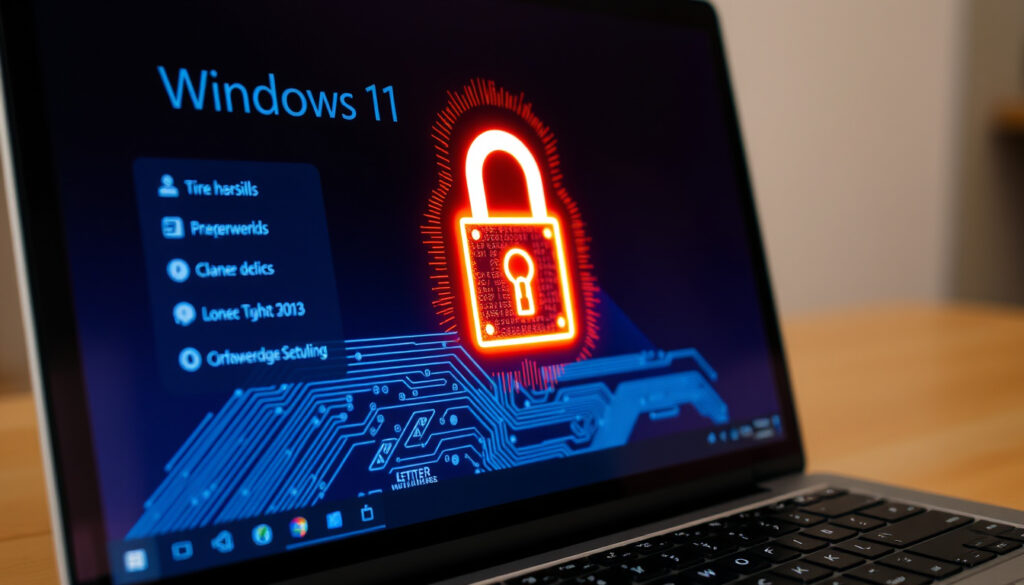
Mitä Secure Boot on? Opas Windows 11 -käyttäjille
Kun Windows 11 -asennus pysähtyy ikävään virheilmoitukseen Secure Bootista, moni miettii, onko kyseessä pelkkä tekninen este vai jotakin, mihin kannattaa kiinnittää huomiota. Tämä opas selvittää, mitä Secure Boot oikeasti tekee, miksi se on Windows 11:ssä pakollinen ja miten se liittyy pelaamiseen – sekä miten asetuksen saa tarvittaessa pois päältä.
Tiivistelmä – mitä sinun tulee tietää
- Estää haittaohjelmia ja vioittuneita komponentteja latautumasta käynnistyksen aikana – Microsoft Learn – Trusted Boot
- Osa Windows 11:n vaatimaa laitteistoluottamusketjua, joka alkaa UEFI:stä ja ulottuu ytimeen asti (Microsoft Learn – Trusted Boot)
- Windowsin Tietojärjestelmätiedot-työkalulla (msinfo32) näet tilan heti – Microsoft Support – Windows 11 ja Secure Boot
- Käytössä olevat UEFI-asetukset voi avata myös Shift + Restart -toiminnolla Windowsista – Microsoft Support
- Valmistajakohtaiset ohjeet löytyvät esim. ASUSin ja Lenovon tukisivuilta – ASUS Support – Secure Bootin käyttöönotto/poisto
- Lenovo: Windows 11 -päivitys voi vaatia Secure Bootin käyttöönottoa – Lenovo Support – Secure Boot käytöstä
- Rekisteripäivitykset koskevat erityisesti IT-hallinnoituja laitteita – Microsoft Support – Rekisteripäivitykset Secure Bootille
- Päivitykset liittyvät Secure Bootin ja Windows Update -integraation hallintaan yritysympäristöissä (Microsoft Support – Rekisteripäivitykset Secure Bootille)
Secure Boot Windows 11:ssä – mikä se on ja miksi se on pakollinen?
Secure Boot Windows 11 -vaatimus on yksi niistä asioista, jotka jakoivat mielipiteet heti käyttöjärjestelmän julkaisussa. Microsoft ei kuitenkaan lisännyt sitä hankaloittaakseen elämää – vaan se on osa laitteiston luottamusketjua, joka alkaa tietokoneen ensimmäisestä käynnistyksestä. Microsoftin oman dokumentaation mukaan Secure Boot varmistaa, että laite käynnistyy vain sellaisella ohjelmistolla, jonka laitevalmistaja on allekirjoittanut – tämä estää haittaohjelmien ja vioittuneiden komponenttien latautumisen käynnistyksen aikana. Microsoft Learn – Trusted Boot
Windows 11:n asennus edellyttää, että Secure Boot on käytössä, ja jos se on pois päältä, asennus pysähtyy. Tämä ei ole mielipidekysymys – se on tekninen vaatimus, joka on kirjattu Microsoftin virallisiin ohjeisiin. Secure Boot toimii yhdessä TPM 2.0 -sirun kanssa, ja yhdessä ne muodostavat pohjan Windows 11:n suojaustoiminnoille, kuten Windows Hello ja BitLocker. Microsoft Support – Windows 11 ja Secure Boot
Secure Boot ei ole pelkkä Windows-ominaisuus – se toimii myös Windows 10:ssä, mutta Windows 11:ssä se on pakollinen. Tämä johtuu siitä, että Microsoft haluaa varmistaa, että käynnistysprosessi on turvallinen alusta loppuun.
Miksi tämä sitten koskee niin monia? Koska vanhemmat tietokoneet, jotka on rakennettu ennen Windows 11:n julkaisua, eivät välttämättä tue Secure Bootia tai se on oletuksena pois päältä. Tämä on johtanut siihen, että monet ovat joutuneet selvittämään, miten Secure Boot otetaan käyttöön – tai vaihtoehtoisesti miten se ohitetaan. On kuitenkin tärkeää ymmärtää, että Secure Bootin poistaminen ei ole suositeltavaa, koska se heikentää laitteen suojausta. Microsoft Support
Secure Boot – tekniset tiedot ja toimintaperiaate
- Secure Boot perustuu UEFI-spesifikaatioon ja laitevalmistajan allekirjoittamiin avaimiin – Microsoft Learn
- Se estää ei-allekirjoitettujen käynnistyslataajien ja ajureiden latautumisen – Microsoft Learn – Trusted Boot
- Windows 11 vaatii UEFI-tilaa ja Secure Bootin – Microsoft Support
Secure Bootin ja Legacy BIOSin välinen ero on selkeä: jälkimmäinen ei tarjoa minkäänlaista käynnistyssuojausta.
| Ominaisuus | Secure Boot | Legacy BIOS |
|---|---|---|
| Käynnistysprosessin suoja | Täysi – allekirjoitusvarmistus | Ei suojausta |
| Yhteensopivuus Windows 11:n kanssa | Pakollinen | Ei tuettu |
| Haittaohjelmien estäminen käynnistyksessä | Tehokas | Heikko |
Käytännössä Secure Boot tarkoittaa sitä, että tietokoneesi ei käynnistä mitään sellaista, mitä laitevalmistaja ei ole hyväksynyt. Tämä on erityisen tärkeää nykymaailmassa, jossa haittaohjelmat voivat piiloutua käynnistysprosessiin ja toimia huomaamattomasti. Microsoftin mukaan Secure Boot on kriittinen osa Windows 11:n suojausarkkitehtuuria, ja se toimii yhdessä Trusted Bootin ja Windows Defenderin kanssa. Microsoft Learn
Secure Bootin tarkistaminen ja käyttöönotto Windows 11:ssä
Secure Bootin tila on ensimmäinen asia, joka kannattaa tarkistaa, jos Windows 11 -asennus ei etene. Onneksi tämä on helppoa – Windowsissa on sisäänrakennettu työkalu, joka näyttää tilan suoraan. Microsoftin ohjeiden mukaan voit avata Tietojärjestelmätiedot-työkalun kirjoittamalla “msinfo32” hakuun ja tarkistamalla “Secure Boot State” -kohdan. Microsoft Support – Windows 11 ja Secure Boot
Jos Secure Boot on pois päältä, voit yrittää ottaa sen käyttöön BIOS-asetuksista. Microsoftin ohjeessa neuvotaan siirtymään UEFI Firmware Settings -tilaan, joka löytyy Windowsin käynnistysvalikosta Shift + Restart -toiminnolla. Tämän jälkeen pääset BIOSiin ja voit etsiä Secure Boot -asetuksen. Microsoft Support
Secure Bootin käyttöönotto voi olla hankalaa vanhemmissa laitteissa, mutta se on välttämätöntä Windows 11:n asentamiseksi. Jos et saa sitä toimimaan, voit joutua päivittämään laitteen laiteohjelmiston – mikä ei ole aina yksinkertaista.
Secure Bootin tila – näin tarkistat sen
- Tietojärjestelmätiedot: Kirjoita “msinfo32” hakuun ja tarkista “Secure Boot State” – Microsoft Support
- BIOS/UEFI: Käynnistä tietokone uudelleen ja paina valmistajan määrittämää näppäintä (esim. F2, Del tai Esc) – Microsoft Support
- Shift + Restart: Pidä Shift-näppäintä painettuna ja valitse Käynnistä > Käynnistä uudelleen – Microsoft Support
Jos Secure Boot on jo käytössä, mutta Windows 11 -asennus antaa virheen, ongelma voi olla jossakin muualla – esimerkiksi TPM 2.0 -sirussa tai siinä, että laite käynnistyy Legacy-tilassa. Tällöin kannattaa tarkistaa myös nämä asetukset. Microsoft Learn
Secure Bootin yhteensopivuus – mitä laitteita se koskee?
Eri laitesukupolvien Secure Boot -tuki vaihtelee merkittävästi.
| Laite | Secure Boot -tuki | Huomioitavaa |
|---|---|---|
| Uudet tietokoneet (2020+) | Kyllä, oletuksena käytössä | Windows 11 -yhteensopivia |
| Vanhat tietokoneet (2015-2019) | Vaihteleva | Vaatii BIOS-päivityksen |
| Itse rakennetut tietokoneet | Emolevystä riippuen | Vaatii UEFI-tilan |
Secure Boot ei ole pelkästään Windows-tietokoneiden ominaisuus – se toimii myös muissa käyttöjärjestelmissä, kuten Linuxissa. Microsoftin mukaan Secure Boot on suunniteltu toimimaan kaikkien käyttöjärjestelmien kanssa, jotka tukevat UEFI:tä. Microsoft Learn
Jos käytät vanhempaa tietokonetta, jossa Secure Boot ei ole käytössä, et välttämättä voi asentaa Windows 11:tä ilman laitteistopäivitystä. Tämä on Microsoftin tietoinen valinta – se haluaa varmistaa, että kaikki Windows 11 -laitteet ovat turvallisia.
Haluanko Secure Bootin päälle vai pois?
Secure Bootin poistaminen on aihe, joka herättää kysymyksiä – erityisesti pelaajien keskuudessa. Onko Secure Boot pois päältä -asetus tarpeen joissakin peleissä? Entä miten se vaikuttaa suorituskykyyn? Microsoftin mukaan Secure Boot ei vaikuta pelaamiseen suoraan, mutta jotkut pelit ja sovellukset, jotka käyttävät vanhempia ajureita tai DRM-suojausta, saattavat vaatia Secure Bootin poistamista. Microsoft Support
Päätös Secure Bootin pitämisestä päällä tai poistamisesta on kompromissi tietoturvan ja yhteensopivuuden välillä. Microsoftin Microsoft Q&A -ohjeessa mainitaan, että Secure Bootin aktivoimisen jälkeen ongelmatilanteissa voidaan palata BIOSiin ja poistaa Secure Boot käytöstä. Microsoft Q&A – Secure Boot State
Hyödyt: Secure Boot päällä
- Estää haittaohjelmia käynnistysvaiheessa – Microsoft Learn
- Windows 11 -yhteensopivuus taattu
- Suojaa BitLockerin ja Windows Helpon kaltaisia toimintoja
Haitat: Secure Boot pois päältä
- Heikentää käynnistysketjun suojaa – Microsoft Learn – Trusted Boot
- Voi altistaa haittaohjelmille
- Windows 11 -päivitykset voivat epäonnistua
Secure Bootin poistaminen voi olla tarpeen tietyissä tilanteissa, mutta se on aina kompromissi turvallisuuden kanssa. Suosittelemme, että poistat Secure Bootin vain väliaikaisesti ja otat sen takaisin käyttöön heti, kun ongelma on ratkaistu.
Secure Boot ja pelaaminen – mitä pelaajien tulee tietää?
- Pelit, jotka vaativat Secure Bootin pois: Esimerkiksi jotkut vanhemmat pelit, jotka käyttävät DRM-suojausta – ASUS Support
- Suorituskyky: Secure Boot ei vaikuta pelien suorituskykyyn suoraan – Microsoft Support
- Windows 11 -päivitykset: Secure Boot varmistaa, että järjestelmä pysyy turvallisena päivitysten aikana – Microsoft Support – Rekisteripäivitykset
Vaatiiko Battlefield 6 Secure Bootin?
Battlefield 6:n virallisia Secure Boot -vaatimuksia ei ole vahvistettu. Peliyhteisössä Secure Boot yhdistyy usein anti-cheat-vaatimuksiin, koska osa peleistä ja niiden suojauksista edellyttää sitä järjestelmän eheysvarmistuksena. Microsoft Tech Community
Useimmat uudet pelit tukevat Secure Bootia ongelmitta. Jos kohtaat ongelmia, kannattaa ensin tarkistaa, onko pelistä saatavilla päivitystä, joka korjaa yhteensopivuuden. Microsoft Surface – Mikä on Secure Boot?
Miten Secure Boot otetaan käyttöön – vaiheittainen ohje
- Tarkista nykyinen tila: Avaa msinfo32 ja katso Secure Boot State -kenttä. Microsoft Support
- Siirry BIOSiin: Käynnistä tietokone uudelleen ja paina valmistajan näppäintä (F2, Del, Esc) tai käytä Shift + Restart -toimintoa Windowsissa. Microsoft Support
- Etsi Secure Boot -asetus: Se löytyy tyypillisesti Security-, Boot- tai Authentication-välilehdeltä. Microsoft Q&A
- Ota käyttöön: Aseta Secure Boot tilaan Enabled ja tallenna muutokset (F10). ASUS Support
- Käynnistä uudelleen: Varmista msinfo32:lla, että tila on nyt On. Microsoft Support
Jos et löydä Secure Boot -asetusta, tarkista, onko laite UEFI-tilassa. Legacy BIOS- tai CSM-tilasta on vaihdettava UEFI-tilaan ennen Secure Bootin käyttöönottoa. Microsoft Support
Secure Boot – myytit ja todellisuus
Secure Boot -myytit leviävät tehokkaasti, ja on aika selvittää, mikä on totta. Yksi yleisimmistä väitteistä on, että Secure Boot hidastaa tietokonetta – tämä ei pidä paikkaansa. Microsoftin mukaan Secure Boot ei vaikuta suorituskykyyn, koska se toimii vain käynnistyksen aikana. Microsoft Learn
Toinen myytti on, että Secure Boot estää Linuxin asentamisen. Tämä on osittain totta – jotkut Linux-jakelut vaativat erityisasetuksia, mutta useimmat moderneista jakeluista tukevat Secure Bootia. Microsoft Support
Varmistetut faktat Secure Bootista
- Secure Boot suojaa käynnistysprosessia – ei hidasta sitä – Microsoft Learn
- Linux-tuki: Modernit jakelut tukevat Secure Bootia – Microsoft Learn
- Windows 11 vaatii Secure Bootin – ei ole pelkkä suositus – Microsoft Support
Mikä Secure Bootista on myyttiä?
- Myytti: “Secure Boot hidastaa tietokonetta” – Tosiasiassa se toimii käynnistyksessä ja ei vaikuta suorituskykyyn – Microsoft Learn
- Myytti: “Secure Boot estää Linuxin asentamisen” – Tosiasiassa useimmat jakelut tukevat sitä – Microsoft Learn
- Tosiasia: “Secure Boot on pakollinen Windows 11:ssä” – Tämä on Microsoftin virallinen vaatimus – Microsoft Support
Secure Bootin tulevaisuus – mitä odottaa?
Secure Bootin tulevaisuus näyttää vakaalta – se on tulossa jäädäkseen. Microsoft on sitoutunut siihen, ja laitevalmistajat ovat ottaneet sen käyttöön laajalti. Syyskuussa 2025 Microsoft julkaisi rekisteripäivityksiä, jotka koskevat Secure Bootia IT-hallinnoituissa laitteissa – tämä tarkoittaa, että myös yritysmaailma ottaa sen vakavasti. Microsoft Support – Rekisteripäivitykset
Tulevaisuudessa voimme odottaa – Microsoftin julkisten dokumenttien mukaan – entistä tiukempia turvallisuusvaatimuksia, jotka perustuvat Secure Bootin kaltaisiin teknologioihin. Tämä on hyvä uutinen käyttäjille, sillä se tarkoittaa, että tietokoneet ovat entistä turvallisempia. Microsoft Learn
Vaikka Secure Boot voi tuntua hankalalta, se on oikeastaan yksi parhaista asioista, mitä Windows 11 on tuonut mukanaan. Se suojaa sinua – ja se on sen arvoista.
Aiheeseen liittyvää: Miten oppia koodaamaan: Opas aloittelijoille (2026) · Meta Business Manager -opas: Mikä se on ja miten toimii
support.microsoft.com, support.microsoft.com, learn.microsoft.com, windowslatest.com, support.microsoft.com, learn.microsoft.com, itpro.com
Usein kysytyt kysymykset (FAQ)
Mikä on Secure Boot Windows 11:ssä?
Secure Boot on UEFI-pohjainen suojausominaisuus, joka varmistaa, että tietokone käynnistyy vain allekirjoitetuilla käynnistyslataajilla. Se on pakollinen Windows 11:ssä. Microsoft Learn
Miksi Secure Boot on pois päältä tietokoneessani?
Secure Boot voi olla pois päältä, jos laite on vanha tai BIOS-asetukset on muutettu. Se voidaan ottaa käyttöön BIOS-asetuksista. Microsoft Support
Voinko poistaa Secure Bootin Windows 11:ssä?
Kyllä, Secure Bootin voi poistaa BIOS-asetuksista, mutta se ei ole suositeltavaa – se heikentää turvallisuutta. Microsoft Support
Vaikuttaako Secure Boot pelaamiseen?
Secure Boot ei vaikuta suorituskykyyn, mutta jotkut vanhemmat pelit saattavat vaatia sen poistamista. Useimmat uudet pelit toimivat sen kanssa ongelmitta. Microsoft Surface
Miten tarkistan, onko Secure Boot käytössä?
Kirjoita “msinfo32” hakuun ja tarkista “Secure Boot State” -kohta. Jos se on “On”, Secure Boot on käytössä. Microsoft Support
Miten otan Secure Bootin käyttöön BIOSissa?
Käynnistä tietokone uudelleen, siirry BIOSiin (F2, Del tai Esc) ja etsi Secure Boot -asetus. Ota se käyttöön ja tallenna muutokset. Microsoft Support
Mikä on Trusted Boot?
Trusted Boot on osa Secure Boot -ketjua, joka varmistaa Windowsin ytimen ja ajureiden eheyden käynnistyksen aikana. Microsoft Learn
Mitä tehdä, jos Secure Boot -virhe tulee Windows 11 -asennuksessa?
Tarkista, onko Secure Boot käytössä, ja ota se tarvittaessa käyttöön BIOSissa. Jos ongelma jatkuu, tarkista myös TPM 2.0 -tuki. Microsoft Q&A
Lisaa liittyvia artikkeleita
 Laihdutuslääke ilman reseptiä – Orlistaatti ja Formoline L112
 Fortum avoimet työpaikat – hakuprosessi ja vertailu
 Sää Kouvola Ilmatieteenlaitos – Ajankohtainen 15 vrk ennuste ja havainnot
 PAK vs BAN – Pakistan vastaan Bangladesh krikettiottelut
 Volkswagen Golf Variant 2026 – hinta, tekniset tiedot ja vertailu
 Janne Saarinen onnettomuus – Kelkka kaatui Lillehammerissa 115 km/h
 Måns Zelmerlöw Revolution – Uusi kappale ja Euroviisuhistoria
 Valkoinen patti suussa – onko se suusyöpä? Oireet ja hoito